<
>

Manual de utilizare

Bun venit in manualul de utilizare al platformei noastre! Acest ghid a fost creat pentru a te ajuta sa intelegi cat mai usor cum sa folosesti aplicatia, indiferent de nivelul tau de experienta tehnica. Am structurat informatiile intr-un mod clar si intuitiv, astfel incat sa poti gasi rapid ceea ce ai nevoie: de la pasii de baza pentru a incepe, pana la explicatii detaliate despre functionalitatile mai avansate. Scopul acestui manual este sa iti ofere incredere in utilizarea softului si sa iti arate cum poti simplifica munca de zi cu zi, fara sa fie nevoie de cunostinte tehnice complexe. Vei descoperi exemple practice, capturi de ecran si recomandari utile care te vor ghida pas cu pas, astfel incat sa economisesti timp, sa eviti erorile si sa te bucuri de toate beneficiile pe care ti le ofera platforma.

Manual de utilizare

Continut

Categorii articole

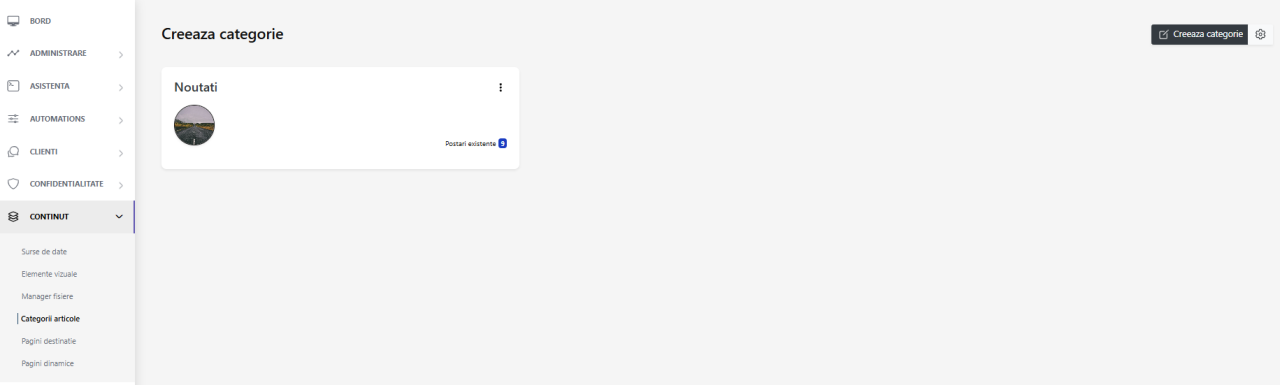
Categoriile sunt “foldere” sau pagina unde pot fi accesate paginile din interorul acesteia. Aceastea sunt afisate automat in meniul site-ului, si pot fi realizare,editate,sterse din Continut -> Categorii articole.

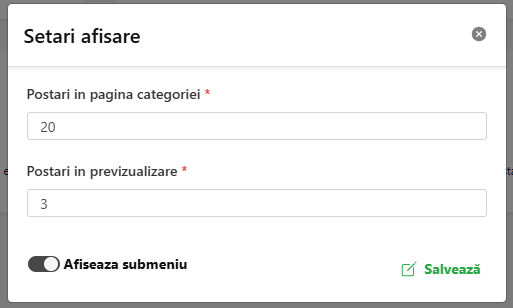
Din partea dreapta putem realiza o categorie si putem seta modul de afisare a paginilor/postarilor realizate.


Categorie noua

O noua categorie poate fi creata prin apasarea butonului "Creeaza categorie", permițand denumirea acesteia conform preferintelor.

Atentie: Odata ce o categorie a fost creata, numele acesteia nu mai poate fi modificata.

Setari pentru categorie:

  • Numarul de postari/pagini afisate simultan in categorie
  • Numarul de postari/pagini in previzualizare
  • Checkbox pentru Afisare submeniu


Editare catagorie

Aceasta se poate face actionand cele 3 puncte din card-ul categoriei sau actionand link-ul (numele categoriei).

Aici puteti crea pagini in categorie, sterge, edita sau muta elemente in alte sectiuni.
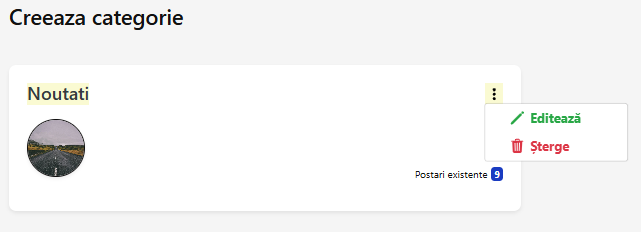

Editare continut pagina

In aceasta sectiune poti crea pagini noi in cadrul categoriei, muta pagini existente in alte categorii, le poti edita, copia link-ul, exporta sau copia pagini deja create.

Vizualizarea Paginii iti arata cum arata continutul tau (text, imagini, componente). Aici ai optiuni rapide de editare, informatii esentiale despre pagina si actiuni rapide precum copierea link-ului, exportul sau duplicarea.


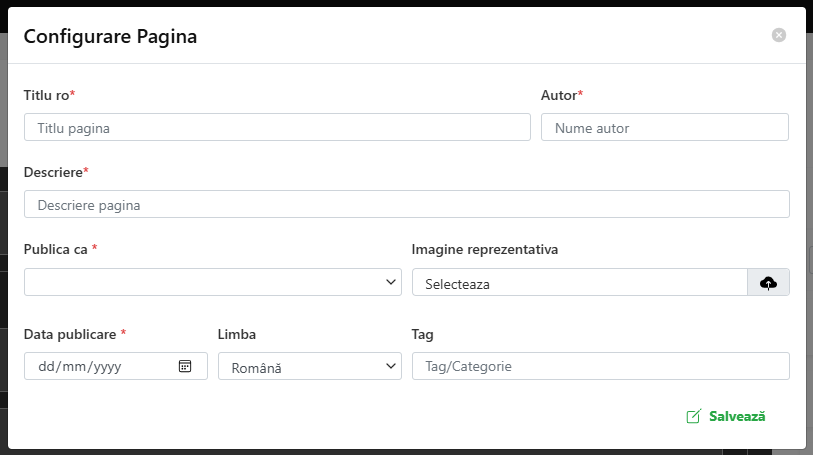
Configurare pagina este compusa din:

Titlu – aceasta va desemna si ca link al pagini
Descriere – aceasta descriere va ajuta la indexare in motoarele de cautare(SEO)

Autor - posibilitatea de setare persoana care a realizat pagina

Publica ca – poti alege sa publici pagina in doua moduri:

  • Privat: Pagina nu va fi afisata public si nu va fi indexata de motoarele de cautare. Va fi vizibila doar pentru utilizatorii care sunt conectati.
  • Public: Pagina va fi disponibila pentru toata lumea si va fi indexata in motoarele de cautare, devenind astfel vizibila public.
  • Imaginea reprezentativa va fi incarcata de pe dispozitivul tau si afisata ca vizual principal pentru pagina pe care ai creat-o.

Data publicari – setarea datei cand a fost realizat pagina

Limba – pagina poate fi in mai multe limbi, dupa selectarea limbi dorite structura va ramane aceeasi doar continutul este diferit.

Tag – posibilitatea de filtrare pagini prin definirea tag-urilor pentru fiecare pagina

Continut pagina

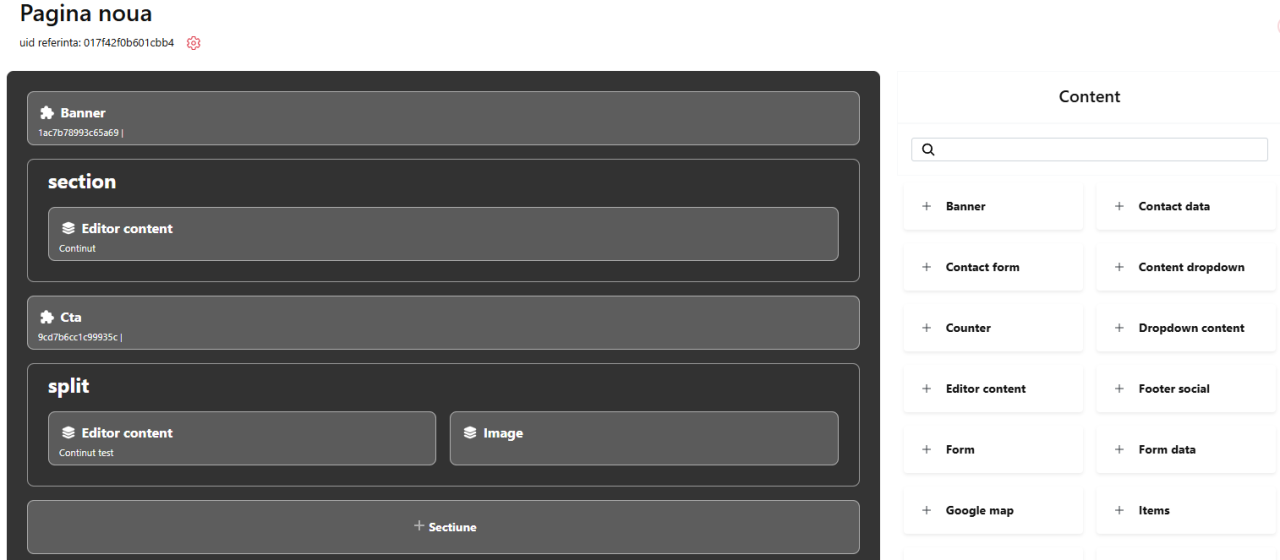
In interiorul casetei se va configura structura pagini cu componentele din partea dreapta. Odata introduse in caseta, acestea se pot muta in ordinea dorita.

Se pot selecta componente ce se pot introduce in pagina, de la continut, imagini, harti, formulare de contact, calendar, produse, vizualizare de pdf-uri si multe alte componente pentru a te ajuta sa realizezi cat mai usor. 

Iata o lista cu cele mai folosite componente, concepute pentru a te ajuta sa construiesti pagini eficiente si atractive:

  • Editor content: O casuta unde poti introduce text si imagini, avand la dispozitie optiuni variate de formatare a textului. E locul ideal pentru a crea continut detaliat.
  • Image: Permite inserarea de imagini din managerul de fisiere sau incarcarea directa de pe dispozitivul tau.
  • CTA (Call to Action): O sectiune special creata pentru a stimula implicarea si a indemna la actiune. Este simplu de configurat si usor de folosit.
  • Contact form: Iti permite sa introduci in pagina un formular cu campuri predefinite, avand si posibilitatea de a-l extinde conform nevoilor tale.
  • Cards / Cards CTA: Adauga carduri simple sau carduri care includ un link/buton cu actiunea dorita, ideale pentru a prezenta informatii concise si relevante.
  • Gallery - Adauga o galerie foto in pagina prin simpla selectare a acesteia din "Media/Galerie foto" si alegerea modului in care vrei sa fie afisate imaginile.

Pagini dinamice

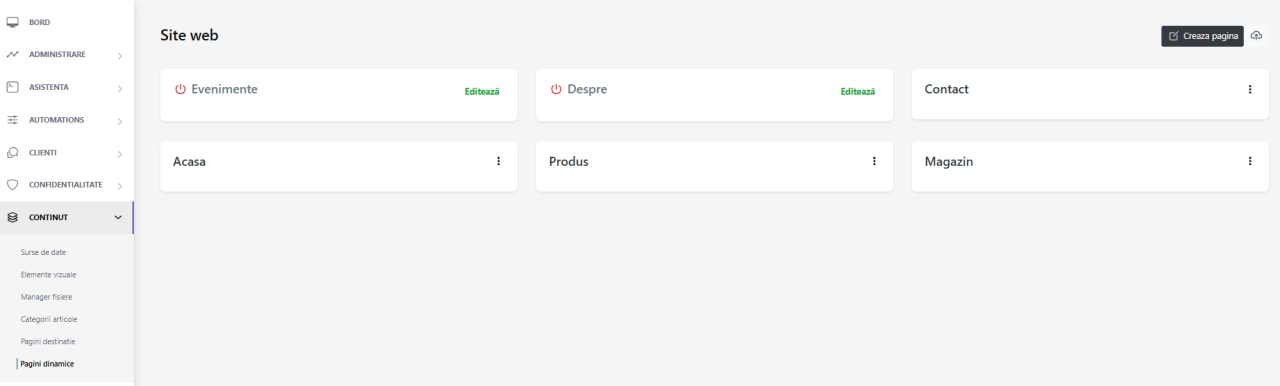
Ai control complet asupra paginilor principale ale site-ului si poti crea un numar nelimitat de pagini noi pentru afisare publica.

Atentie: Odata creata, numele unei pagini nu mai poate fi modificat.


Manager fisiere

Aceasta sectiune centralizeaza toate fisierele disponibile in platforma, oferind utilizatorilor posibilitatea de a le vizualiza, copia legaturi si seta ca imagini de profil, pictograme sau logo-uri.
Aici poti incarca, sterge si organiza fisiere in foldere, utilizandu-le ulterior in pagini, articole si alte sectiuni ale platformei.
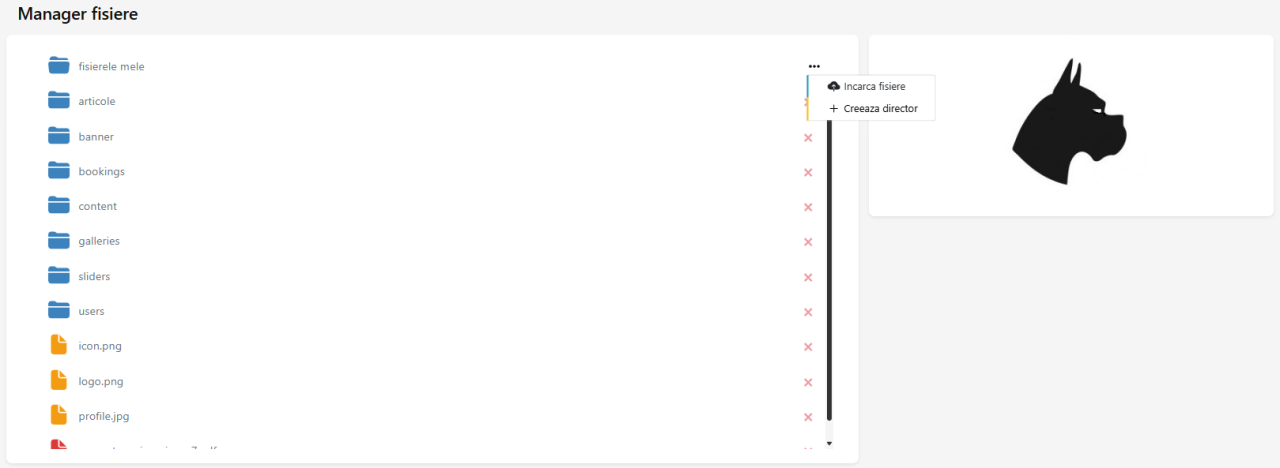

Actiuni generale

Paginile create in sectiunile Categorii articole, Pagini destinatie sau Pagini dinamice ofera acces la un set de actiuni rapide. Le gasesti dand click pe cele trei puncte de pe cardul fiecarei pagini:
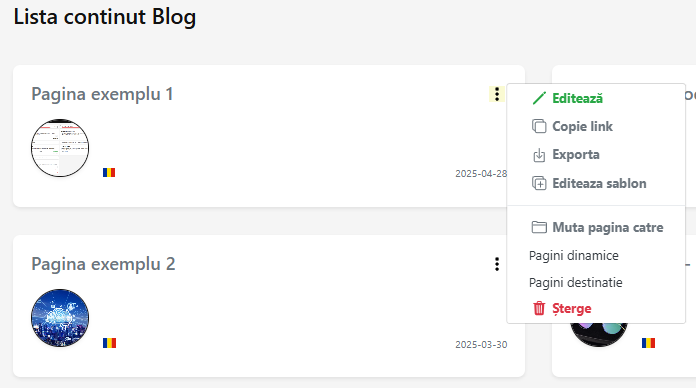

  • Editare: Intra in pagina pentru a face actualizarile necesare.
  • Copiaza link: Preia rapid link-ul paginii pentru a-l distribui.
  • Exporta: Genereaza un fisier care contine toate informatiile din pagina.
  • Editeaza sablon: Copiaza pagina impreuna cu structura de componente din interiorul ei.
  • Muta pagina catre: Ai posibilitatea de a muta pagina in una dintre categoriile Categorii articole, Pagini destinatie sau Pagini dinamice.
  • Sterge: Elimina definitiv pagina.
Setari Generale

Setari aplicatie


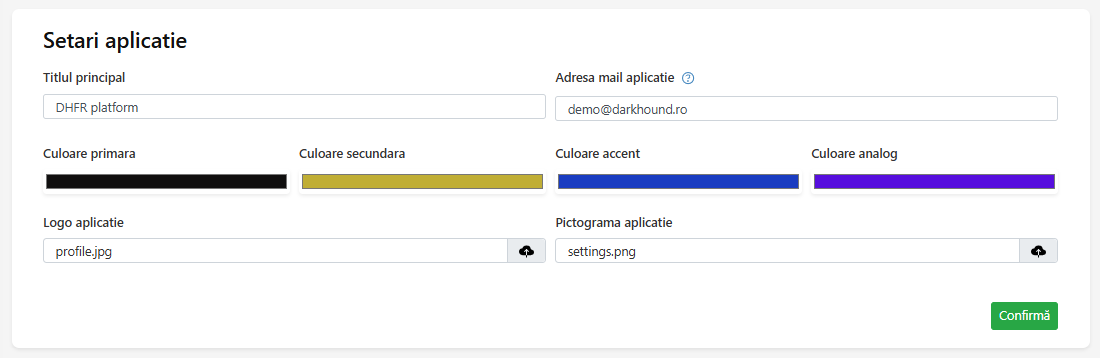
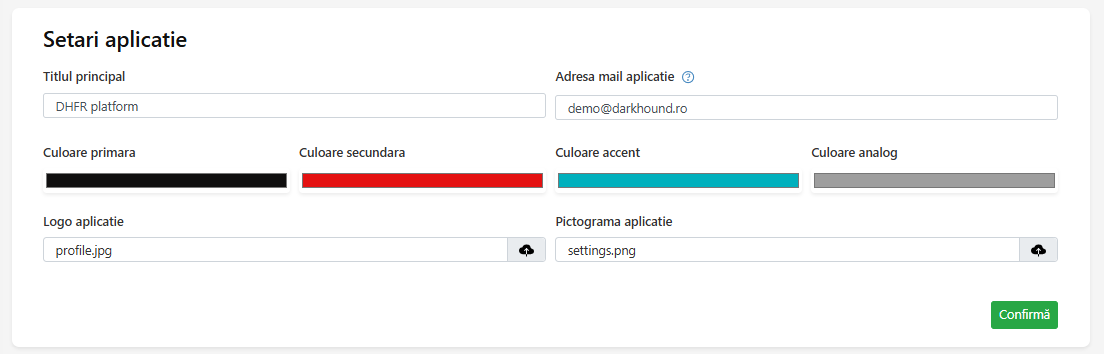
In aceasta sectiune poti configura datele principale ale aplicatiei, cum ar fi:

  • Titlul principal, folosit pentru afisare in interfata si optimizarea pentru motoarele de cautare (SEO)
  • Adresa de email a aplicatiei, utilizata pentru expedierea mesajelor automate generate de sistem.
  • Culorile principale, secundare, de accent si analog, definite pentru identitatea vizuala a site-ului sau magazinului, sunt afisate atat in panoul de administrare, cat si in interfata publica.
  • Logo-ul aplicatiei, element central al identitatii vizuale, este afisat atat in panoul de administrare, cat si in interfata publica.
  • Pictograma aplicatiei, care reprezinta vizual utilizatorul autentificat in platforma.

Aceste modificari se pot realiza din sectiune Setari aplicatie pe care o gasesti navigand la Setari / Generale / Setari Aplicatie.


Setari tema


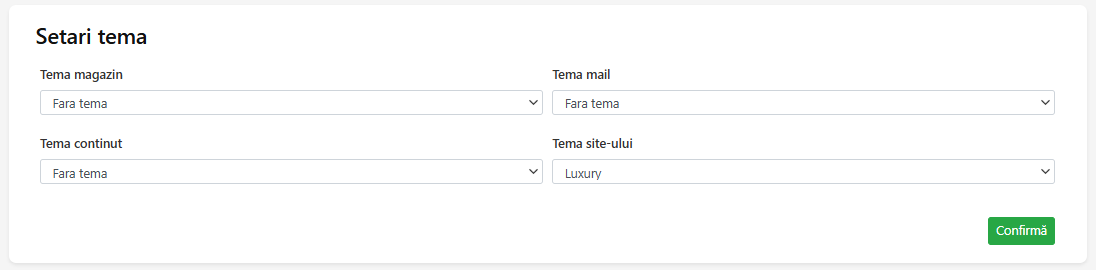
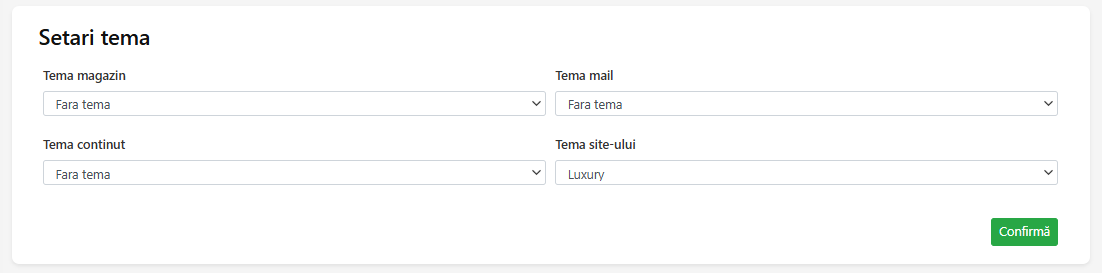
De aici, poti alege si schimba temele pentru magazin, email, continut si site, adaptandu-le nevoilor si identitatii vizuale a proiectului tau.

Personalizarea temelor se face din sectiunea Setari tema, pe care o gasesti navigand la Setari / Generale / Setari tema. 


Setari email


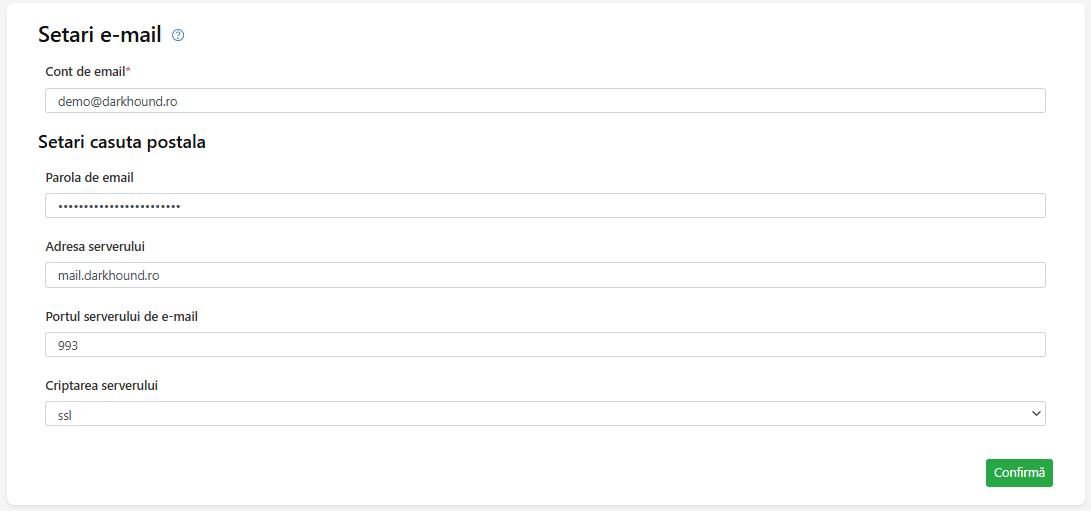
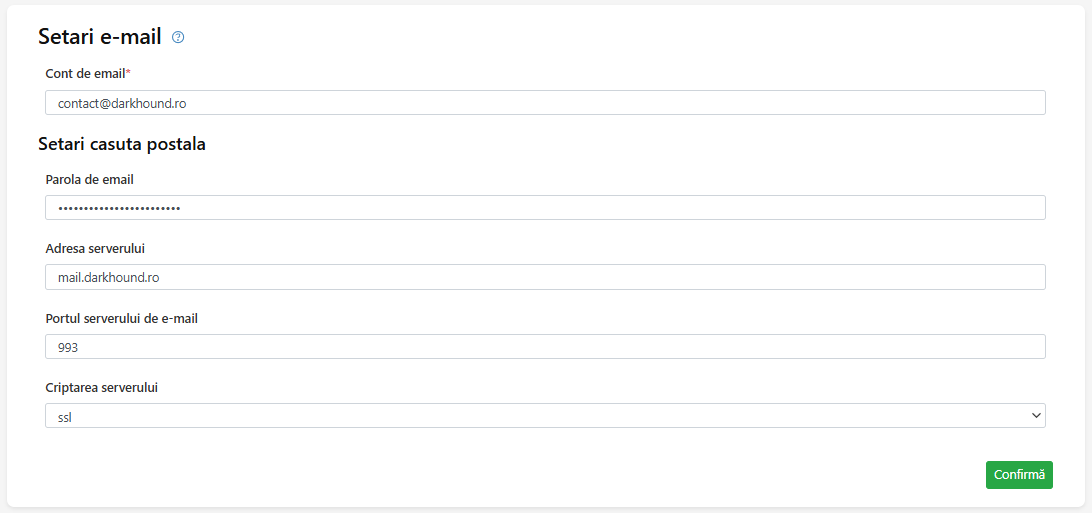
In aceasta sectiune, adresa de email configurata este pentru a permite aplicatiei sa trimita automat mesaje, pentru cofirmari, notificari, preluare informatii din formulare.


Aceasta sectiune este compusa din: cont de email, parola email, adresa serverului si tipul de criptare al acestuia. 

1. Cont de email: Adresa complete de email utilizata pentru trimiterea si primirea mesajelor. Exemplu: ion.popescu@domeniu.ro

2. Parola email: Parola folosita pentru a avea acces la contul de email, necesar pentru autentificare si accesare casuta postala.

3. Adresa serverului: Numele serverului care gestioneaza mesajele de email de trimitere. Aici se va complete cu SMTP

4. Portul serverului de e-mail: Numarul portului prin care aplicatia de email se conecteaza la server SMTP(trimitere email).

5. Tipul de criptare: Metoda de securizare a conexiunii intre client de email si server, aceastea sunt SSL si TLS. 


ATENTIE!

Adresa configurata trebuie sa permita trimiterea de mesaje in numele altei adrese (ALIAS). 

Este important ca aceasta adresa sa fie valida, iar datele completate sa fie corecte si verificate, pentru a asigura livrarea mesajelor si o comunicare eficienta.


Titlu descriere


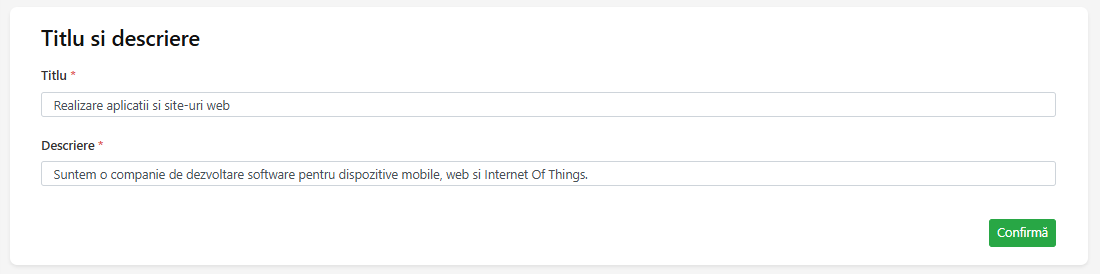
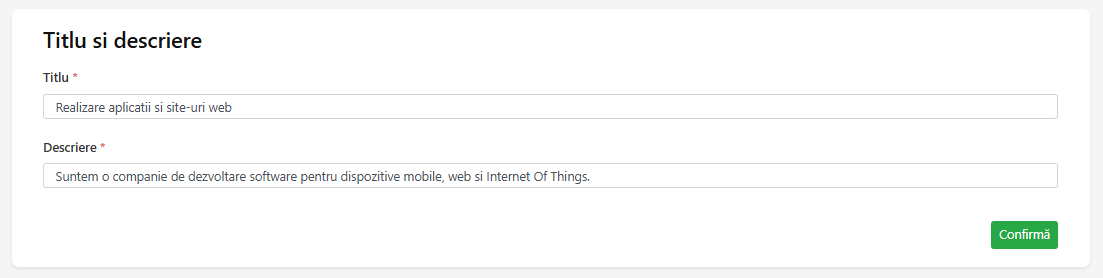
Aceasta sectiune permite setarea titlului proiectului (site/magazin) care va fi afisat in interfata publica si va contribui la optimizarea SEO.

De asemnea, poate fi adugata si descriere ceea ce ajuta la indexarea si indentificarea mai usoara in motoarele de cautare.


Prezentare de asamblu panou administratie

Accesarea platformei

Pentru a accesa zona de client sau administrare, se utilizeaza urmatorul link:
www.domeniul-meu.ro/login

Aceasta zona este punctul de intrare catre toate functionalitatile oferite de platforma, in functie de drepturile de acces ale fiecarui utilizator (client sau administrator). 


Prezentare generala

In panoul de administrare, structura este compusa din doua zone principale: navigatia principala si meniul din stanga. Acestea sunt organizate pentru a oferi acces rapid si intuitiv la functiile esentiale, contribuind la o experienta de lucru mai usoara.  

Mai jos sunt descrise principalele componente ale acestei structuri:


Navigatie pricipala, aici regasim urmatoarele: bara de cautare, notificari, meniu utilizator cu acces la profilul tau, contul meu, setari cont, iesire. Aceasta zona centralizeaza elemente esentiale pentru interactiunea cu platforma, oferind acces rapid la informatii, setari si functii utile.

Meniul din stanga afiseaza modulele impreuna cu optiunile specifice fiecarui modul.

Aceasta structura permite o navigare intuitiva si un acces rapid la functiile de lucru esențiale din fiecare modul.  


Navigatia pricipala

In partea de sus a ecranului se afla navigatia principala, care include elemente precum bara de cautare, notificari si meniul utilizator.

Fiecare componenta din aceasta sectiune are un rol bine definit in utilizarea platformei, dupa cum urmeaza: 

- Personalizare interfata:

Interfata platformei poate fi personalizata in functie de preferintele utilizatorului, prin modificarea culorii temei, a modului de afisare a meniului de navigatie si a culorii de fundal, pentru o experienta vizuala adaptata. 

Accesul la aceste setari se face prin intermediul panoului de administratie, navigand in Meniu Stanga/Setari/Utilizator/Setari interfata. 

- Bara cautare:

Navigarea intre module in cadrul panoului de administratie este simplificata printr-o structura clara si intuitiva. 

Bara de cautare integrata permite accesul rapid la functionalitatile dorite din fiecare modul, facilitand astfel o experienta eficienta si orientata pe productivitate.

- Notificari

Afiseaza diverse evenimente din ecosistem, adaptate in functie de rolul utilizatorului(de exemplu, notificari legate de comanda din magazin). 

Acestea pot fi atat automate, cat si introduse manual si se pot configura din Meniu Stanga/ Setari/Notificari 


Meniu Profil

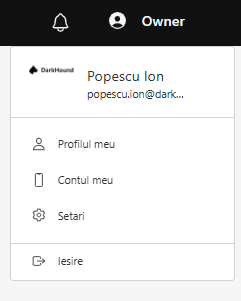
Meniul utilizatorului este amplasat in partea dreapta a ecranului si poate fi accesat prin actionarea pictogramei. 

Printre optiunile disponibile in acest meniu se numara:

  • Profilul meu, care permite modificari generale ale contului;
  • Contul meu, ce ofera o prezentare sintetica a informatiilor personale;
  • Setari, destinat configurarii generale a proiectului; si
  • Iesire, care permite deconectarea in siguranta din platforma.

Meniul lateral

Pe partea stanga a ecranului se afla meniul lateral, organizat in module care grupeaza diverse optiuni specifice. Numarul si tipul modulelor disponibile variaza in functie de rolul si permisiunile utilizatorului.  


Setari globale

Setarile globale reprezinta configuratii de baza care influenteaza functionarea generala a platformei, incluzand optiuni esentiale ce se aplica la nivelul intregului ecosistem. 


Aceste configuratii pot fi modificate sau actualizate din sectiunea Setari aplicatie, disponibila Setari/Generale/Setari aplicatie.

Setari aplicatie

In aceasta sectiune pot fi configurate elemente precum: 

  • Titlul principal al proiectului, folosit pentru afisare in interfata si optimizarea pentru motoarele de cautare (SEO);
  • Adresa de email a aplicatiei, utilizata pentru expedierea mesajelor automate generate de sistem.;
  • Culorile principale, secundare, de accent si analog, definite pentru identitatea vizuala a site-ului sau magazinului, sunt afisate atat in panoul de administrare, cat si in interfata publica.;
  • Logo-ul aplicatiei, element central al identitatii vizuale, este afisat atat in panoul de administrare, cat si in interfata publica.;
  • Pictograma aplicatiei, care reprezinta vizual utilizatorul autentificat in platforma.

Setari tema

Din aceasta zona, utilizatorul poate selecta si ajusta temele pentru magazin, email, continut si site, in functie de nevoile si identitatea vizuala a proiectului. 

Personalizarea temelor se realizeaza din sectiunea Setari tema, accesibila prin Setari/Generale/Setari tema. 


Titlu si descriere

Aceasta sectiune permite setarea titlului proiectului (site/magazin) care va fi afisat in interfata publica si va contribui la optimizarea SEO. 

De asemnea, poate fi adugata si descriere ceea ce ajuta la indexarea si indentificarea ma usoara in motoarele de cautare.

OFFICE

Instrumente in bara lateral

In bara laterala sunt afisate toate modulele active, fiecare insotit de optiunile sale specifice.

Aceasta structura permite un acces rapid, intuitiv si organizat la functionalitatile platformei, facilitand navigarea si utilizarea eficienta a fiecarui modul disponibil.


Email platforma

Aceasta sectiune este compusa din: cont de email, parola email, adresa serverului si tipul de criptare al acestuia.

Setarea unei adrese de email pentru aplicatie permite trimiterea automata a mesajelor catre utilizatori, precum confirmari, notificari si alte comunicari importante.

ATENTIE! 

  • Adresa configurata trebuie sa permita trimiterea de mesaje in numele altei adrese (ALIAS).
  • Este important ca aceasta adresa sa fie valida, iar datele completate sa fie corecte si verificate, pentru a asigura livrarea mesajelor si o comunicare eficienta din platforma.


Utilizatori

Sectiunea „Utilizatori” se regaseste atat in bara laterala, cat si in zona de setari, unde fiecare utilizator are acces la propriul profil.

Aceasta sectiune este impartita in trei parti si permite:

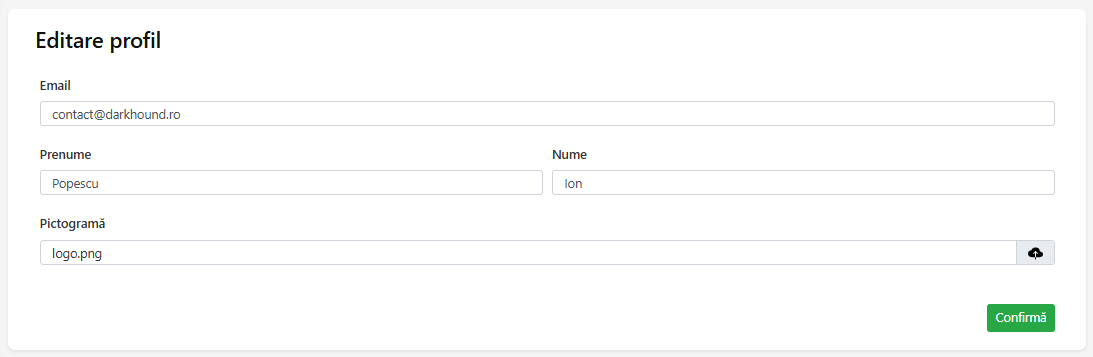
  • Editarea profilului (email, nume, prenume, pictograma)
  • Personalizarea interfetei (culori pentru panoul de administrare, meniul lateral si meniul principal), precum si
  • Schimbarea parolei


Continut

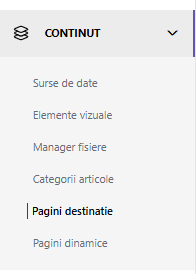
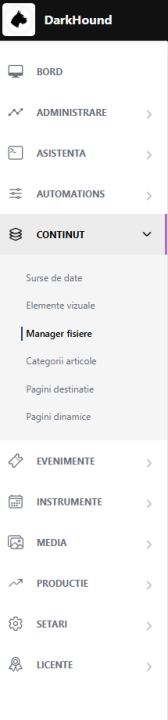
Aceasta sectiune este compusa din: surse de date, elemente vizuale, manager fisiere, categorii articole, pagini destinatie si pagini dinamice.

Fiecare componenta joaca un rol esential in gestionarea continutului si a elementelor afisate pe pagina.


Surse de date

???

Elemente vizuale

???

Manager fisiere

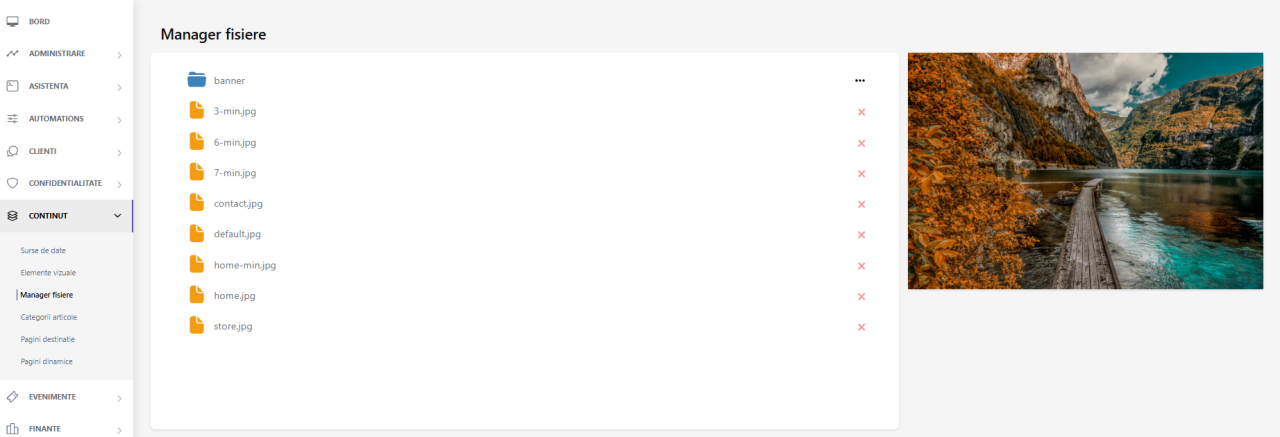
Aceasta sectiune centralizeaza toate fisierele disponibile in platforma, oferind utilizatorilor posibilitatea de a le vizualiza, copia legaturi si seta ca imagini de profil, pictograme sau logo-uri.

Aici poti incarca, sterge si organiza fisiere in foldere, utilizandu-le ulterior in pagini, articole si alte sectiuni ale platformei.


Categorii articole

Aici vei crea categoriile vizibile pentru clienti, cum ar fi "noutati" sau "articole". Fiecare categorie poate contine un numar nelimitat de pagini, iar fiecare element din cadrul lor poate fi editat complet, de la imagini si text pana la structura SEO.

Nota: Paginile din aceste categorii pot fi mutate cu usurinta dintr-una in alta sau chiar transformate in pagini dinamice, oferind flexibilitate in organizarea continutului.


Pagini destinate

Cred ca landing-page

Pagini dinamice

Aici ai control asupra paginilor principale ale site-ului, precum si posibilitatea de a crea un numar nelimitat de pagini noi pentru afisare publica.

Nota: Paginile din aceasta sectiune pot fi mutate cu usurinta in categoriile de articole si invers, oferind flexibilitate in organizarea continutului.


Media Carusel

Carusel imagini

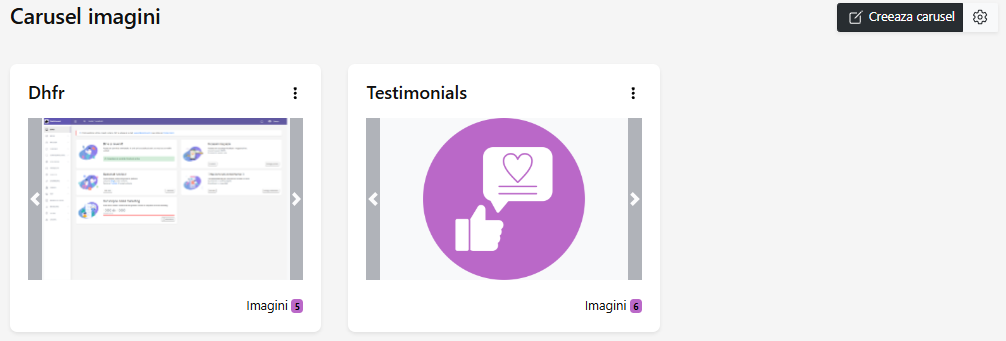
Aceasta sectiune iti permite sa creezi caruseluri de imagini pe care le poti integra in diverse zone ale aplicatiei, cum ar fi pagini sau articole.


Creare Carusel

Pentru a crea un carusel, apasa butonul  . Completeaza numele dorit si vei avea un carusel nou, gata sa incarci imaginile in el.

Setari Carusel General

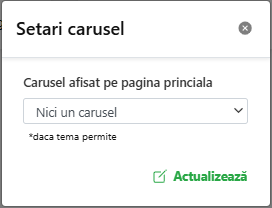
Poti seta unul dintre caruselurile create sa fie afisat in partea de sus a paginii principale. Aceasta optiune este disponibila doar daca tema configurata pentru site permite afisarea unui carusel in acea zona.


Card Carusel

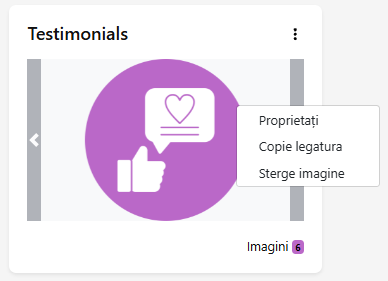
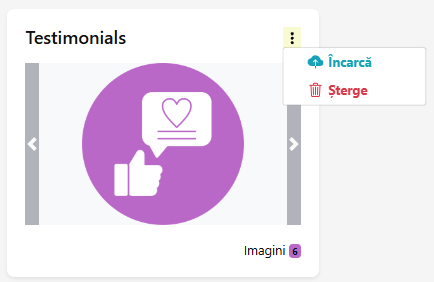
Dupa ce ai creat un carusel, acesta va fi reprezentat printr-un card care afiseaza numele caruselului. Pe acest card, in partea dreapta, vei gasi un buton cu trei puncte, care iti ofera doua optiuni:

  • Incarca imagini: Adauga noi imagini in galeria existenta sau de pe dispozitiv.
  • Sterge galerie: Elimina caruselul.


Gestionarea Imaginilor din Carusel

Odata ce imaginile sunt incarcate in carusel, dand click dreapta pe o imagine, vei avea la dispozitie trei optiuni:

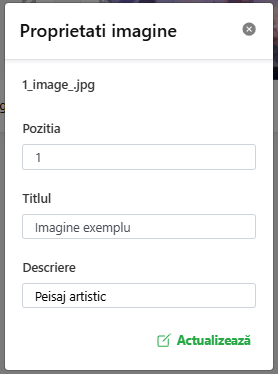
- Proprietati: Aici poti edita detalii despre imagine:


  • Schimba pozitia de afisare: Seteaza ordinea in care imaginea va aparea in carusel (prima, a doua, etc.).
  • Titlu: Adauga un titlu imaginii, util pentru SEO.
  • Descriere: Scrie o descriere pentru imagine, de asemenea utila pentru SEO.

- Copie legatura: Copiaza link-ul direct al imaginii pentru a o putea distribui usor.

- Sterge imagine: Elimina imaginea selectata din galerie.

Eveniment Tombole

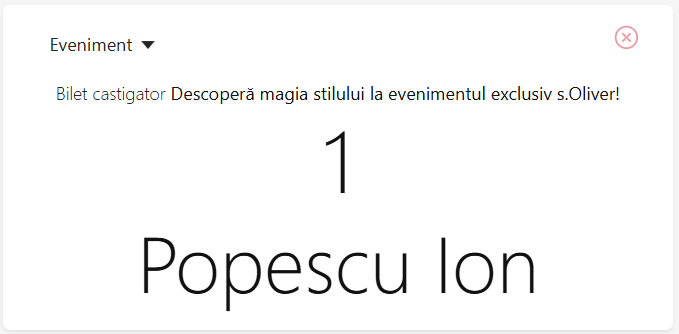
In aceasta sectiune poti realiza extragerea aleatorie a castigatorilor din evenimentele pe care le-ai creat.

Procesul este simplu: selecteaza evenimentul dorit, iar sistemul va alege in mod aleatoriu un castigator. Este important de retinut ca selectia se face exclusiv din randul persoanelor inscrise la evenimentul respectiv, care au statusul de participare marcat cu "Da".


Nota: Pentru ca un participant să fie inclus in extragere, este obligatoriu ca acesta sa aiba statutul de confirmare "Da" pentru eveniment. Orice participant al cărui statut nu este "Da" nu va fi eligibil si, prin urmare, nu va fi inclus in lista de extragere.


Odata ce ai selectat evenimentul dorit, vei vedea imediat reprezentarea vizuala a rezultatului, indicand castigatorul.


Eveniment Gestionare

Gestionare

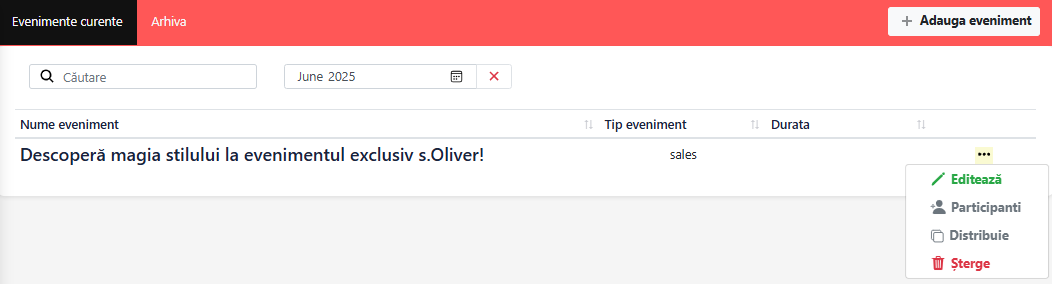
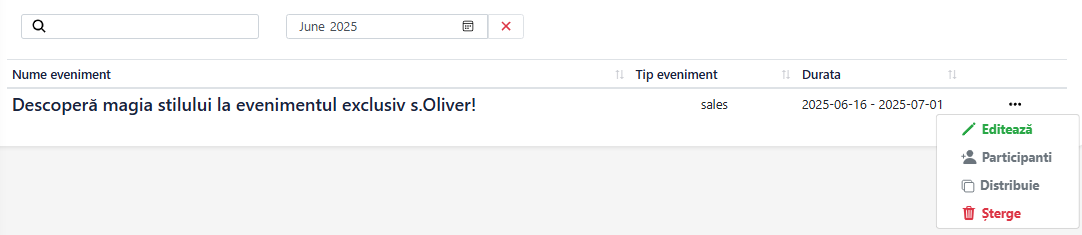
Din aceasta sectiune, poti gestiona toate evenimentele create. Pentru fiecare eveniment, ai la dispozitie urmatoarele optiuni:


  • Editeaza: Iti permite sa modifici detaliile evenimentului.
  • Participanti Inscrisi: O scurtatura pentru a vedea rapid participantii inregistrati la eveniment.
  • Distribuie: Copiaza link-ul evenimentului pentru a-l distribui rapid si eficient. Stergere: Iti permite sa stergi evenimentul. 
  • Stergere

De asemenea, in aceasta sectiune, vei gasi instrumente utile pentru o gestionare mai eficienta:

• Bara de cautare: Te ajuta sa gasesti rapid evenimente specifice, mai ales daca ai un numar mare de evenimente create.

• Data:  Poti selecta luna si anul pentru a vizualiza evenimentele care au avut loc sau sunt programate in perioada respectiva.
• Arhiva: Aici sunt stocate toate evenimentele care au fost finalizate. Le poti accesa din arhiva pentru a face analize ulterioare.

Evenimente Adauga eveniment

Modulul de evenimente este conceput pentru a-ti oferi o gestionare completa a oricarui tip de eveniment. Acesta acopera intregul proces, de la crearea formularului de inregistrare, preluarea informatiilor participantilor si trimiterea unui raspuns automat de confirmare. In plus, modulul include functionalitati avansate precum:

  • Tombole personalizate pe eveniment, cu extragerea aleatorie a castigatorilor.
  • Vizualizarea in timp real a listei de participanti, inclusiv detalii despre plati (cine a platit, cum a platit) si numarul total de inscrieri.
  • Posibilitatea de export Excel pentru toate informatiile evenimentului, oferindu-ti o imagine de ansamblu completa.
  • Optiunea de a adauga manual participanti la un eveniment, pentru o flexibilitate sporita

Adauga eveniment

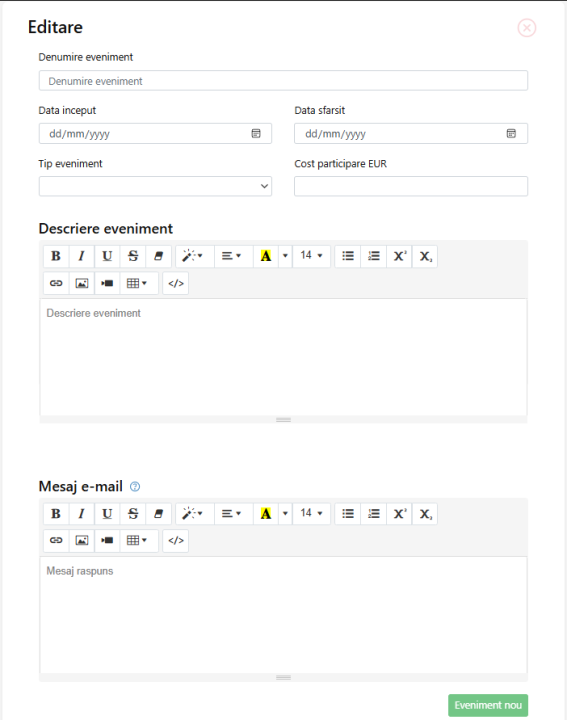
Din aceasta sectiune, poti introduce si configura evenimentul dorit. Iata campurile pe care trebuie sa le completezi:

  • Denumire eveniment: Numele evenimentului tau.
  • Data inceput: Data la care evenimentul va incepe.
  • Data sfarsit: Data la care evenimentul se va incheia.
  • Tip eveniment: Alege unul dintre tipurile disponibile: Info, Marketing sau Sales.
  • Cost participare: Costul de participare la eveniment. Moneda afisata aici este cea setata in sectiunea Date Fiscale (pe care o gasesti navigand la Setari -> Facturare).
  • Descriere eveniment: O descriere detaliata a evenimentului.
  • Mesaj e-mail: Acesta este raspunsul automat pe care participantul il va primi prin e-mail dupa inregistrare. 


Odata creat, evenimentul poate fi editat navigand la Evenimente -> Gestioneaza si actionand iconita cu cele trei puncte de la evenimentul dorit.


Atentie! Evenimentul creat va fi afisat public doar incepand cu data de inceput setata si va disparea automat la data de sfarsit stabilita. Acesta nu va fi vizibil niciodata inainte sau dupa intervalul de date configurat.

Media Galerie foto

Aceasta sectiune iti permite sa creezi si sa gestionezi galerii foto, oferindu-ti control complet asupra modului in care imaginile sunt prezentate clientilor tai. Poti incarca un numar nelimitat de imagini, le poti sterge pe cele nedorite si poti personaliza modul de afisare.

Atentie: Daca stergi o galerie foto, toate imaginile din interiorul acesteia vor fi sterse automat, fara notificare prealabila.

Pentru a crea o galerie foto noua, apasa butonul  situat in partea dreapta sus a ecranului.


Setari de Afisare Galerie

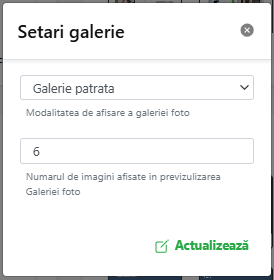
Setarile de afisare ale galeriei se acceseaza prin apasarea iconitei  de langa butonul "Galerie foto".
Aici ai urmatoarele optiuni:

- Modul de afisare a galeriei foto: Alege cum doresti sa se prezinte imaginile:

  • Imagine fixa
  • Galerie dinamica
  • Galerie patrata

- Numarul de imagini afisate in previzualizare: Stabileste cate imagini vor fi vizibile initial in previzualizarea galeriei.


Card Galerie Foto

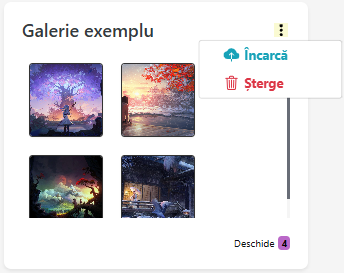
Dupa ce ai creat o galerie foto, aceasta va fi reprezentata printr-un card care afiseaza numele galeriei. Pe acest card, in partea dreapta, vei gasi un buton cu trei puncte, care iti ofera doua optiuni:

  • Incarca imagini: Adauga noi imagini in galeria existenta sau de pe dispozitiv.
  • Sterge galerie: Elimina galeria foto.


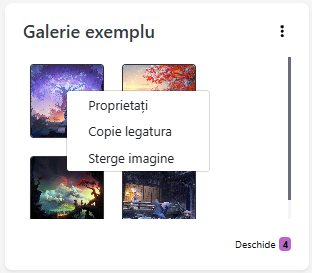
Gestionarea Imaginilor din Galerie

Odata ce imaginile sunt incarcate in galerie, dand click dreapta pe o imagine, vei avea la dispozitie trei optiuni:


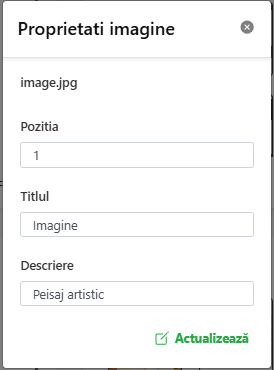
Proprietati: Aici poti edita detalii despre imagine:


  • Schimba pozitia de afisare: Seteaza ordinea in care imaginea va aparea in galerie (prima, a doua, etc.).
  • Titlu: Adauga un titlu imaginii, util pentru SEO.
  • Descriere: Scrie o descriere pentru imagine, de asemenea utila pentru SEO.

Copie legatura: Copiaza link-ul direct al imaginii pentru a o putea distribui usor.

Sterge imagine: Elimina imaginea selectata din galerie.

Eveniment Participanti

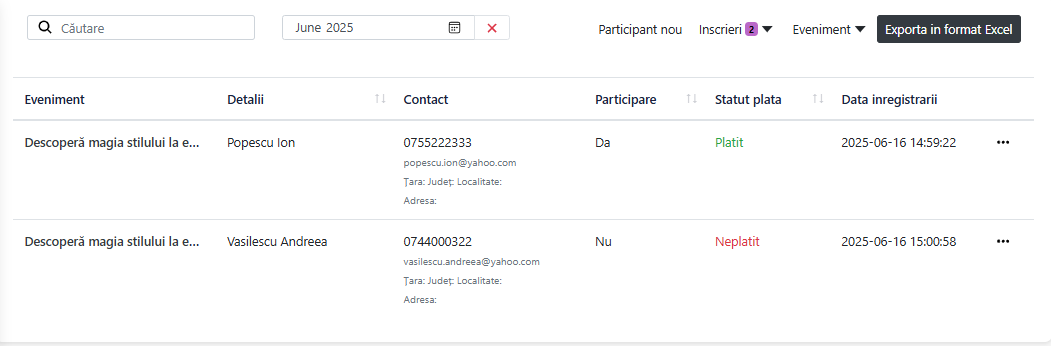
Aceasta sectiune iti ofera o imagine completa asupra tuturor persoanelor care s-au inregistrat la evenimentele tale. Pentru fiecare participant, poti vizualiza urmatoarele detalii:

  • Detalii Eveniment si Participant: Evenimentul la care s-a inscris, numele si prenumele persoanei.
  • Date Participant: Nume, prenume, telefon, email, tara, judet si adresa.
  • Status Participare: Chiar daca este inscris, poti face o verificare manuala pentru a confirma sau infirma participarea.
    Status Plata: Indiciu clar daca participantul a platit (Platit) sau nu (Neplatit).
  • Data Inregistrarii: Data si ora exacta a inscrierii.

Setari participant

Prin accesarea butonului cu trei puncte de langa fiecare participant, ai la dispozitie urmatoarele actiuni rapide:

  • Marcheaza Participare: Confirma manual daca persoana inregistrata va participa sau nu.
  • Confirma Plata: Confirma plata pentru persoanele care au optat pentru transfer bancar sau numerar.
  • Trimite Link de Plata: Genereaza si trimite un link de plata direct catre participant.
  • Sterge: Elimina inregistrarea participantului.

De asemenea, poti exporta toate informatiile despre participantii inregistrati la eveniment intr-un fisier Excel. Aceasta optiune este disponibila prin actionarea butonului , situat in partea dreapta sus a sectiunii Participanti din modulul de Evenimente, pentru o analiza mai amanuntita.

Optiuni de filtrare

Sectiunea include si optiuni avansate de filtrare pentru a gasi rapid informatiile dorite:


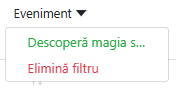
Filtrare dupa Eveniment: Selecteaza un eveniment specific pentru a vizualiza toti participantii inregistrati la acesta.


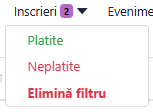
Filtrare dupa Inregistrari: Filtreaza participantii in functie de statusul platii: "Platit", "Neplatit" sau "Elimina filtru" (pentru a afisa ambele categorii).


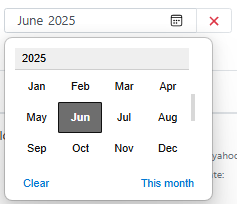
Filtrare dupa Data: Selecteaza anul si luna dorita pentru a afisa doar persoanele inscrise in perioada respectiva.

Cautare: Utilizeaza bara de cautare pentru a filtra participantii dupa denumirea evenimentului, numele persoanei inscrise, numarul de telefon sau adresa de email.


Adaugare Participant Manual

Prin actionarea butonului , se va deschide o casuta in care selectezi evenimentu la care doresti sa adaugi persoana si dupa selectarea evenimentului se va afisa campul in care trebuie completat informatiile despre persoana care se va introduce in evenimentul deja selectat, prin completarea campurile necesare: Nume, Prenume, Tara, Localitate, Adresa, Email, Numar de telefon si Mesaj (optional).

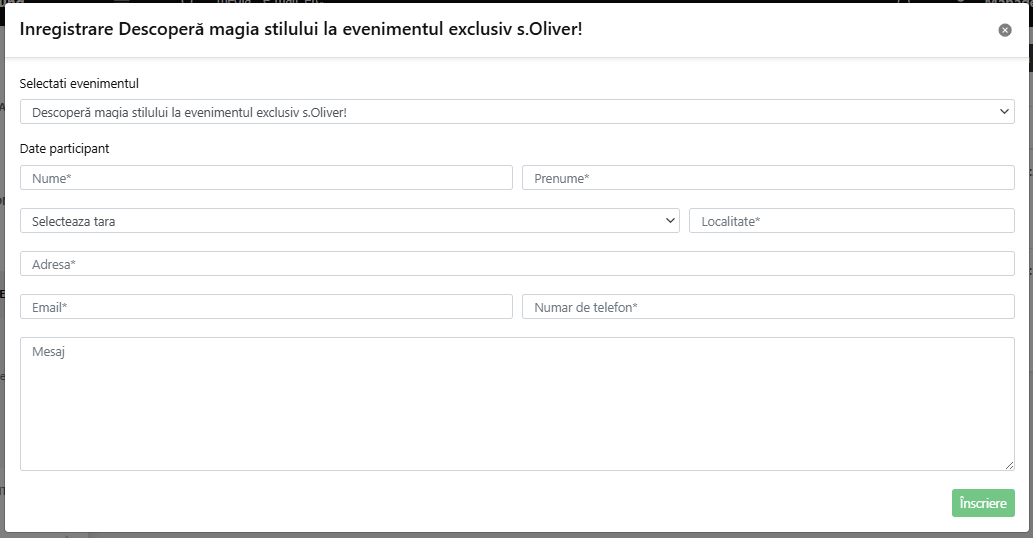
Selecteaza evenimentul dorit: Alege din lista evenimentul la care vrei sa adaugi un participant.

Completeaza datele participantului: Se va afisa un formular unde vei introduce informatiile necesare pentru inregistrarea participantului la evenimentul selectat.

Media Piese dinamice

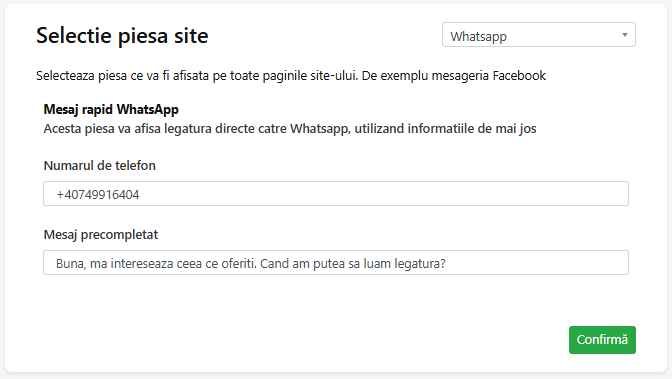
Odata activate, aceste elemente interactive vor fi afisate pe toate paginile site-ului tau, facilitand comunicarea cu vizitatorii. Poti configura urmatoarele optiuni:

WhatsApp: Introdu numarul de telefon si un mesaj precompletat care va aparea atunci cand utilizatorii acceseaza optiunea de WhatsApp.

Facebook Messenger: Seteaza mesageria de Facebook cu un mesaj precompletat, care va fi afisat la accesare.
Telefon: Introduci doar numarul de telefon, permitand vizitatorilor sa te contacteze direct printr-un apel telefonic.
Asistent (Chatbot): Acesta este un chatbot intern, cu raspunsuri predefinite pe care le poti seta. Rolul sau este de a prelua interactiunile cu clientii atunci cand tu nu esti disponibil.


Media Retele sociale

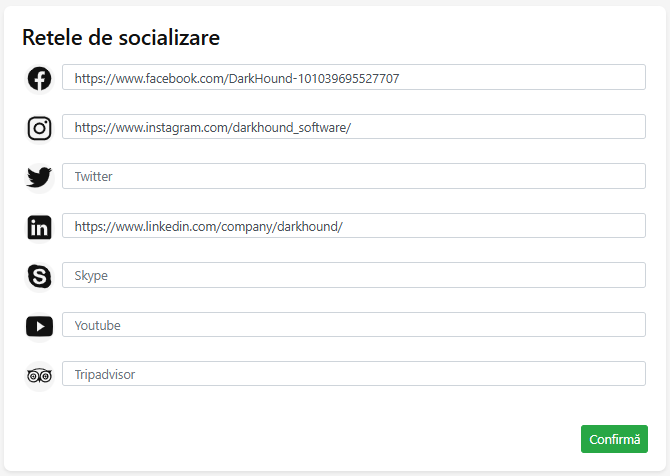
Retele sociale

In aceasta sectiune, poți adauga link-urile retelelor sociale ale companiei tale. Ai la dispoziție o serie de platforme populare, precum: Facebook, Instagram, Twitter, LinkedIn, Skype, YouTube și TripAdvisor.

Odata setate, aceste link-uri vor fi afișate in interfața publică a platformei, permițand clienților tăi să le acceseze ușor și rapid.


Magazin Categorii

Categorii

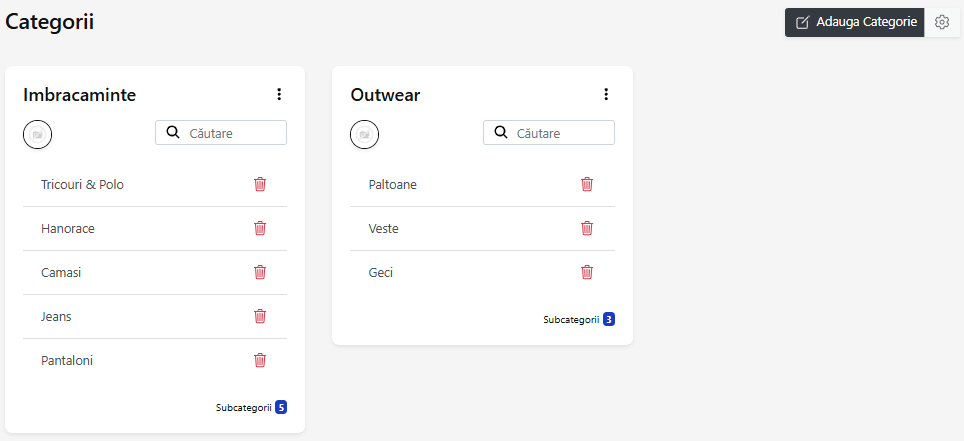
Sectiunea "Categorii" este dedicata crearii si gestionarii categoriilor pentru produsele pe care le vei introduce in magazin.

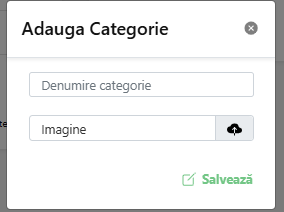
Poti adauga o categorie prin denumirea acesteia si o imagine reprezentativa. Prin actionarea butonului "Adauga categorie" , se va afisa un "modal" unde vei completa aceste informatii. Imaginea este optionala, nu obligatorie.
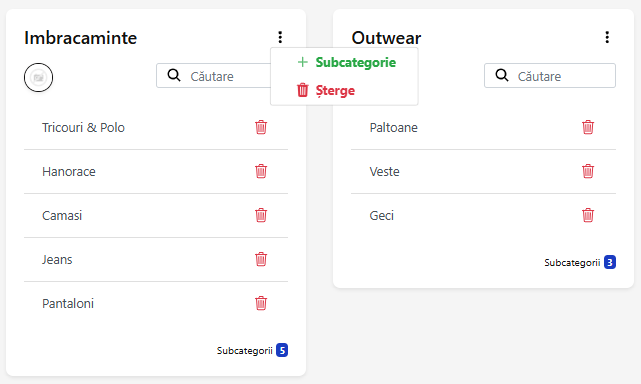
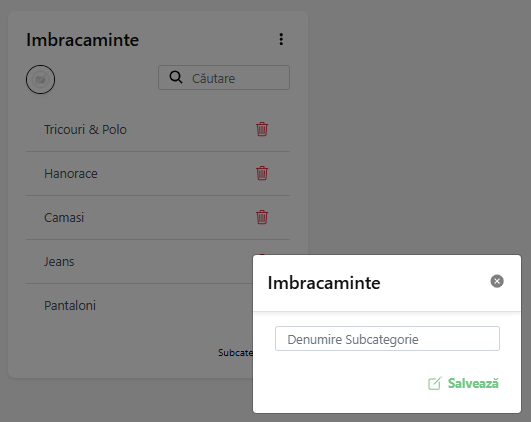
Dupa ce creezi o categorie, prin actionarea butonului cu trei puncte, vei avea optiunea de a crea subcategorii sau de a sterge categoria respectiva.


Subcategorie: Subcategoriile sunt create in cadrul fiecarei categorii si pot fi asignate produselor. Poti adauga un numar nelimitat de subcategorii si le poti cauta folosind bara de cautare.


Atentie! Daca stergi o categorie, toate subcategoriile asociate acesteia vor fi, de asemenea sterse.

Magazin Marci

Acest modul este impartit in cinci sectiuni principale: Marci, Categorii, Comenzi, Produse si Rapoarte. Toate sunt interconectate pentru a asigura o gestionare eficienta a produselor tale.

Marci

Sectiunea "Marci" este dedicata inregistrarii si gestionarii marcilor/brandurilor pe care doresti sa le asociezi produselor tale.

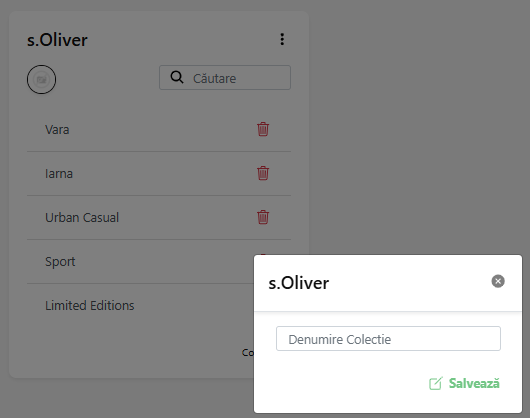
Poti adauga numele marcii/brand-ului si o imagine reprezentativa. Prin actionarea butonului "Adauga marca" , se va afisa un "modal" unde vei completa aceste informatii. Imaginea este optionala, nu obligatorie.

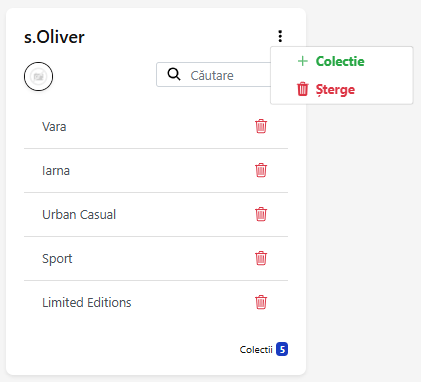
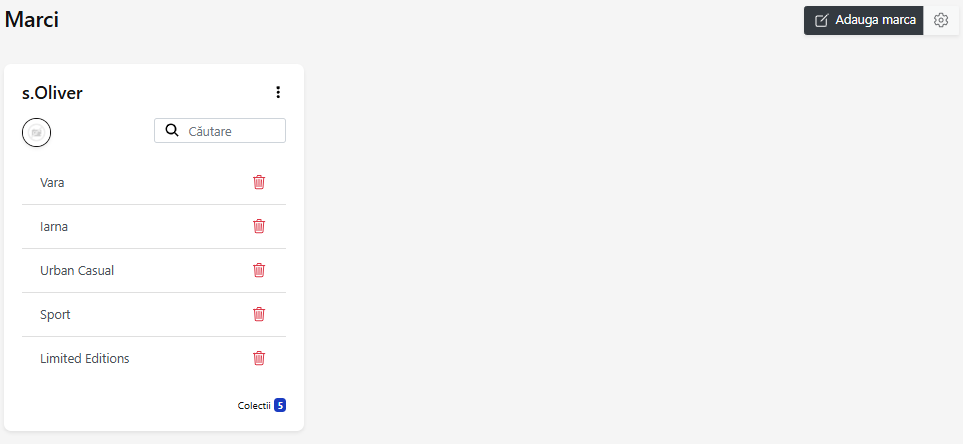
Dupa crearea unui brand, pe cardul marcii/brand-ului, actionand butonul cu trei puncte, vei avea doua optiuni: realizare colectie si stergere brand.

Colectiile sunt create in cadrul fiecarei marci/brand si pot fi asignate produselor introduse. Poti crea un numar nelimitat de colectii, le poti cauta (in cazul unui numar mare) si le poti sterge.

Atentie! Daca stergi un brand, toate colectiile asociate acestuia vor fi, de asemenea, sterse automat.

Setari Utilizator

Aceasta sectiune este impartita in trei parti, fiecare cu rolul de a te ajuta sa-ti personalizezi setarile: Editare profil, Setari interfata si Schimba parola.


Editare profil

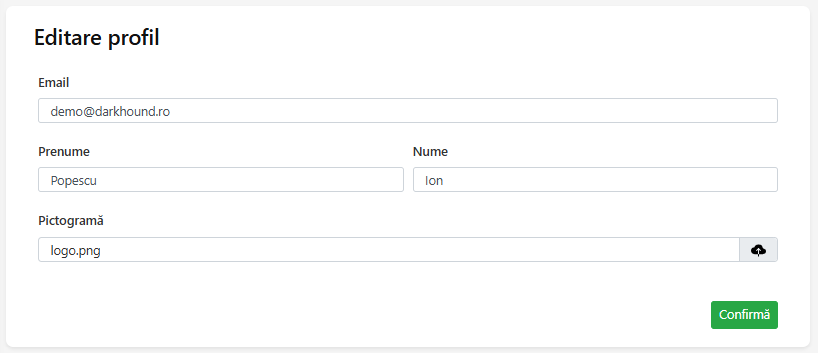
In aceasta sectiune poti modifica informatii specifice utilizatorului tau, cum ar fi: email-ul, prenumele, numele si pictograma (logo-ul).


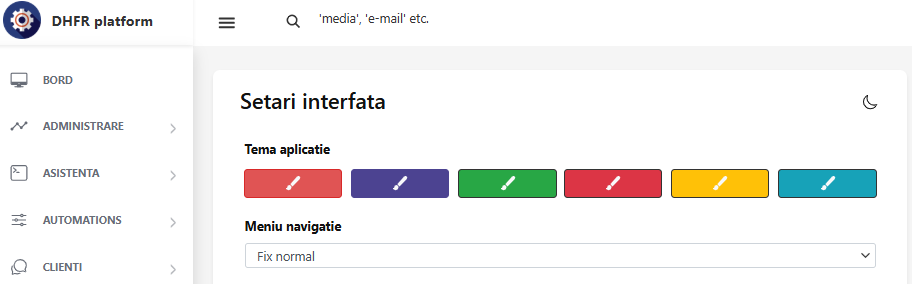
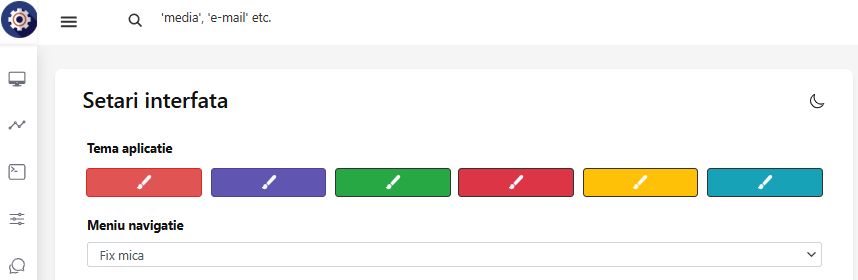
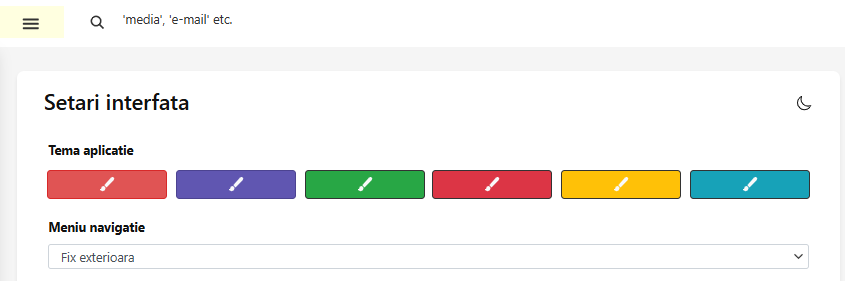
Setari interfata

Aici poti personaliza aspectul aplicatiei, avand la dispozitie urmatoarele optiuni:


Mod Tema (Luminoasa/Intunecata)

In partea dreapta a ecranului, in cadrul cardului de Setari interfata, vei gasi un buton (reprezentat implicit de o iconita cu o luna).

Acest buton iti permite sa schimbi rapid tema de fundal a ambelor navigatii. Daca apesi pe el, iconita se va transforma intr-un soare, iar ambele meniuri vor trece pe un fundal negru (tema intunecata). Apasand din nou, iconita va reveni la soare, iar meniurile vor avea un fundal alb (tema luminoasa).


Meniu navigatie

Ai trei variante pentru afisarea meniului din stanga:

  • Fix normal: Meniul este afisat complet

  • Fix mica: Sunt afisate doar iconitele meniului, iar extinderea se face la trecerea cursorului (hover).


  • Fix exterior: Meniul din stanga este ascuns si apare doar la activarea butonului din stanga sus.


Fundal sidebar

Aceasta optiune se refera la meniul din stanga si iti ofera doua variante:


  • Deschis: Meniul va avea un fundal alb.
  • Inchis: Meniul va avea un fundal negru.

Antet aplicatie:

Se refera la meniul principal, cel din partea de sus, si ai doua optiuni: 


  • Fix: Meniul va ramane mereu vizibil, indiferent cat de mult derulezi in pagina.
  • Static: Meniul va ramane in partea de sus a paginii si nu va fi vizibil cand derulezi mai jos.

Fundal antet

Aceasta setare este pentru meniul principal si ai doua optiuni:


  • Deschis: Meniul va avea un fundal alb.
  • Inchis: Meniul va avea un fundal negru.

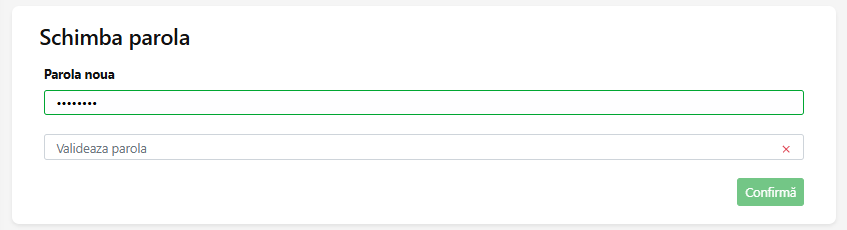
Schimba parola

Aceasta sectiune este dedicata schimbarii parolei utilizatorului. Pentru a schimba parola, trebuie sa o introduci de doua ori, identic. 

Butonul de confirma(salvare) va fi dezactivat pana cand cele doua parole introduse corespund. Odata ce aceasta cerinta este indeplinita, butonul se va active si poti salva noua parola.


Setari Notificari

Notificarile pot fi afisate atat pentru utilizatorii platformei, cat si pentru cei care au instalat aplicatia pe dispozitiv. Ele au rolul de a te informa despre evenimente viitoare, noutati, reduceri si altele. Poti seta manual notificarile din meniul Setari / Notificari si le poti crea apasand butonul Creeaza notificare. 


Sectiune notificari

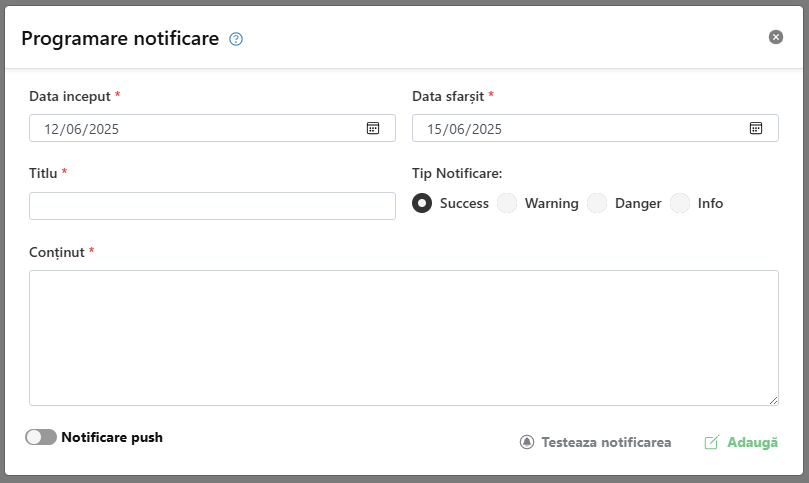
Sectiunea de notificare este compusa din mai multe campuri, astfel incat sa poti personaliza fiecare notificare: 


  • Data inceput: Aici poti selecta data de la care notificarea va incepe sa fie afisata.
  • Data sfarsit: Aici poti selecta data pana la care notificarea va fi afisata.
  • Titlu: Acesta va fi titlul principal afisat al notificarii.
  • Tip notificare: Exista 4 tipuri de notificari, fiecare cu o culoare specifica pentru o recunoastere mai usoara: Succes, Warning, Danger, Info
  • Continut: Aceasta este descrierea detaliata a informatiilor pe care vrei sa le afisezi in notificare.
  • Notificare push: Aceasta optiune poate fi activa sau inactiva. Implicit, este inactiva. Daca o activezi, notificarea va fi distribuita si pe dispozitivele persoanelor care au instalat aplicatia.
  • Testare notificare: Poti testa cum este afisata notificarea si cum se vizualizeaza pe dispozitive. Pentru a putea face acest test, este necesar ca optiunea Notificare push sa fie activa (bifata).


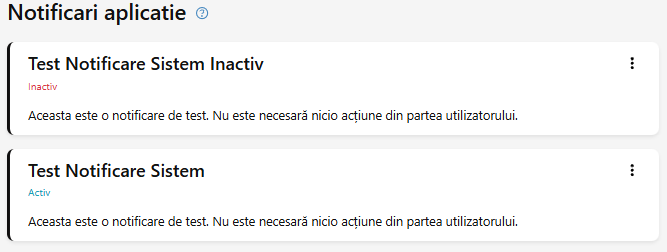
Odata create, notificarile sunt afisate in pagina dedicata sub forma de carduri. Fiecare card include titlul, o descriere sumara si statusul (Activ sau Inactiv).

Statusul notificarii se actualizeaza automat in functie de perioada de afisare setata atunci cand ai creat-o.  

ATENTIE!

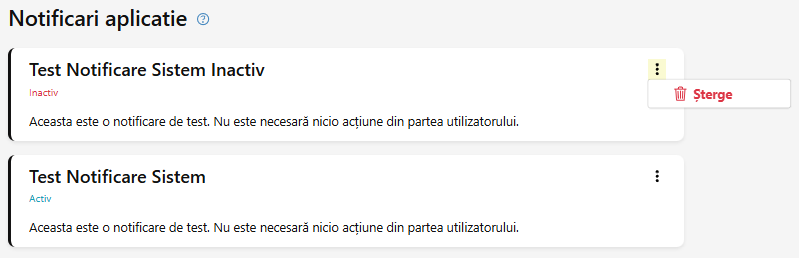
Odata ce o notificare a fost creata, nu mai poate fi modificata. Singura optiune disponibila este sa o stergi.